下载 VPN 这件事有个反直觉的地方:风险最大的环节不是"用哪款 VPN",而是"从哪里下载"。
同一款正规 VPN,从官网下载是安全的,从第三方下载站或 APK 聚合站下载可能就不是——安装包被二次打包、植入广告模块或恶意代码,是这类站点的常见做法。而且 VPN 恰恰是最适合被这样利用的软件类型:它本来就要求最高级别的网络权限,用户装的时候不会觉得奇怪。
这篇文章给三样东西:各主流免费 VPN 的官方下载渠道、四个平台的安装步骤、以及如何判断一个安装包有没有被动过手脚。
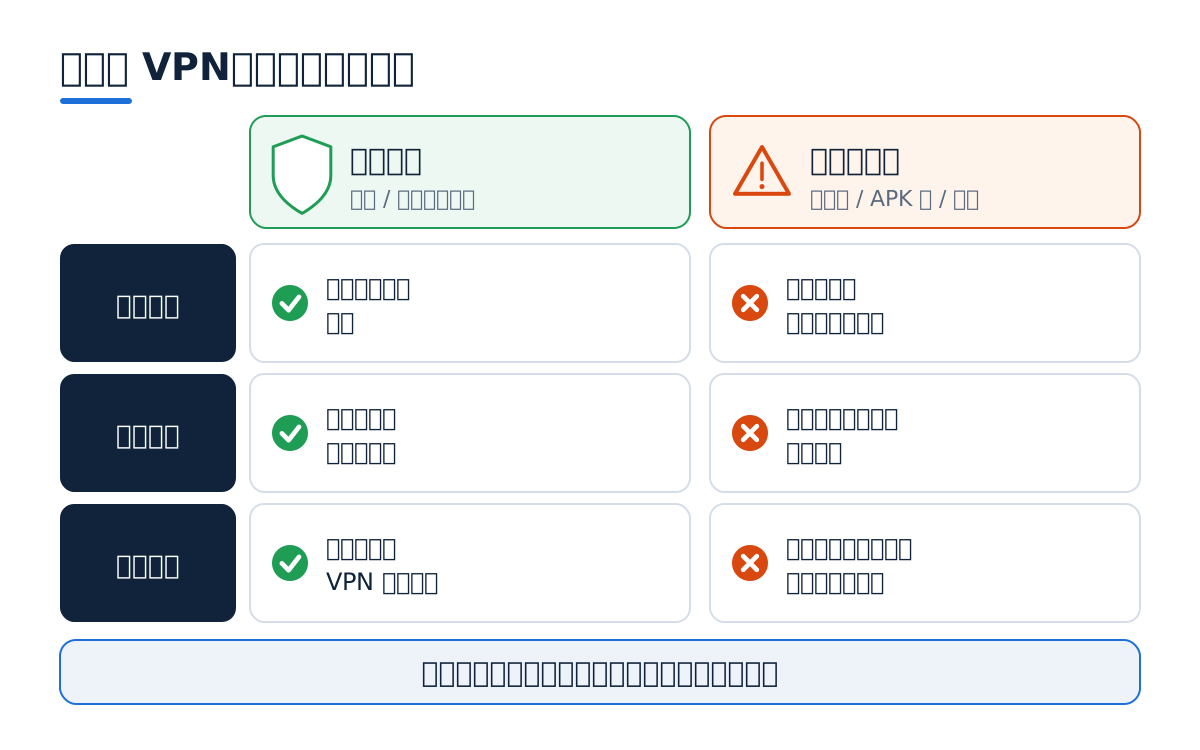
一句话结论
只从两个地方下载 VPN:厂商官网,或官方应用商店(Google Play / App Store / Microsoft Store)。 其余任何渠道——第三方下载站、APK 聚合站、网盘分享、群文件——都不要用。这条规则没有例外,包括"官网打不开所以只能用第三方"这种情况(那时应该找官方镜像域名或联系客服,而不是换渠道)。
官方下载渠道对照表
| 免费 VPN | 官方下载方式 | 免费档限制 | Windows | 安卓 | iOS | Mac | Linux |
|---|---|---|---|---|---|---|---|
| Proton VPN | 官网 + Google Play + App Store | 不限流量,3–5 国节点,1 台设备 | ✔ | ✔ | ✔ | ✔ | ✔ .deb |
| Windscribe | 官网 + 应用商店 | 每月 10 GB,10 国,无限设备 | ✔ | ✔ | ✔ | ✔ | ✔ |
| hide.me | 官网 + 应用商店 | 每月 10 GB / 不限(口径不一),5–7 国 | ✔ | ✔ | ✔ | ✔ | ✔ |
| TunnelBear | 官网 + 应用商店 | 每月 2 GB,47 国,无限设备 | ✔ | ✔ | ✔ | ✔ | ✕ |
| Hotspot Shield | 官网 + 应用商店 | 限速约 2 Mbps,3 国 | ✔ | ✔ | ✔ | ✔ | ✕ |
| PrivadoVPN | 官网 | 每月 10 GB 高速,10 国 | ✔ | ✔ | ✔ | ✔ | 部分 |
| ZoogVPN | 官网 | 每月 10 GB,5 国 | ✔ | ✔ | ✔ | ✔ | ✔ |
免费档政策变动频繁,各来源口径不一。表中限制以官网当前说明为准,下载前请到官网核对。
按品牌查找官方下载
品牌名加"下载"是很常见的搜索方式。下面把常见的几个说清楚,包括一个经常被搞混的。
Radmin VPN —— 这不是用来访问受限网站的工具。它是 Famatech 出的局域网组网软件,用途是让不在同一网络的电脑之间建立虚拟局域网,主要场景是老游戏的局域网联机。如果你搜它是为了跨区或隐私保护,那你要的是普通 VPN,不是它。官方下载只在 radmin-vpn 的官网。
Proton VPN —— 官网 protonvpn.com 提供全平台安装包,包括 Linux 的 .deb。免费档不限流量。
hide.me —— 官网 hide.me 提供全平台,免费档允许种子下载(付费档限制更少)。
快连 VPN / LetsVPN —— 只从官网下载。这类面向中文用户的服务仿冒站点不少,搜索结果里的"官网"未必是官网,务必核对域名。
Astrill、QuickQ、GoFly、iKuuu —— 同上,只认官网,仿冒站点多。
SSL VPN —— 这不是某个品牌,而是一类企业级远程访问方案(Fortinet、SonicWall、Sangfor 等)。如果你在找它,通常是公司 IT 让你装的,安装包应该由公司 IT 提供,不要自己去网上找。
各平台安装步骤
Windows
- 打开 VPN 官网的下载页,选 Windows 版(
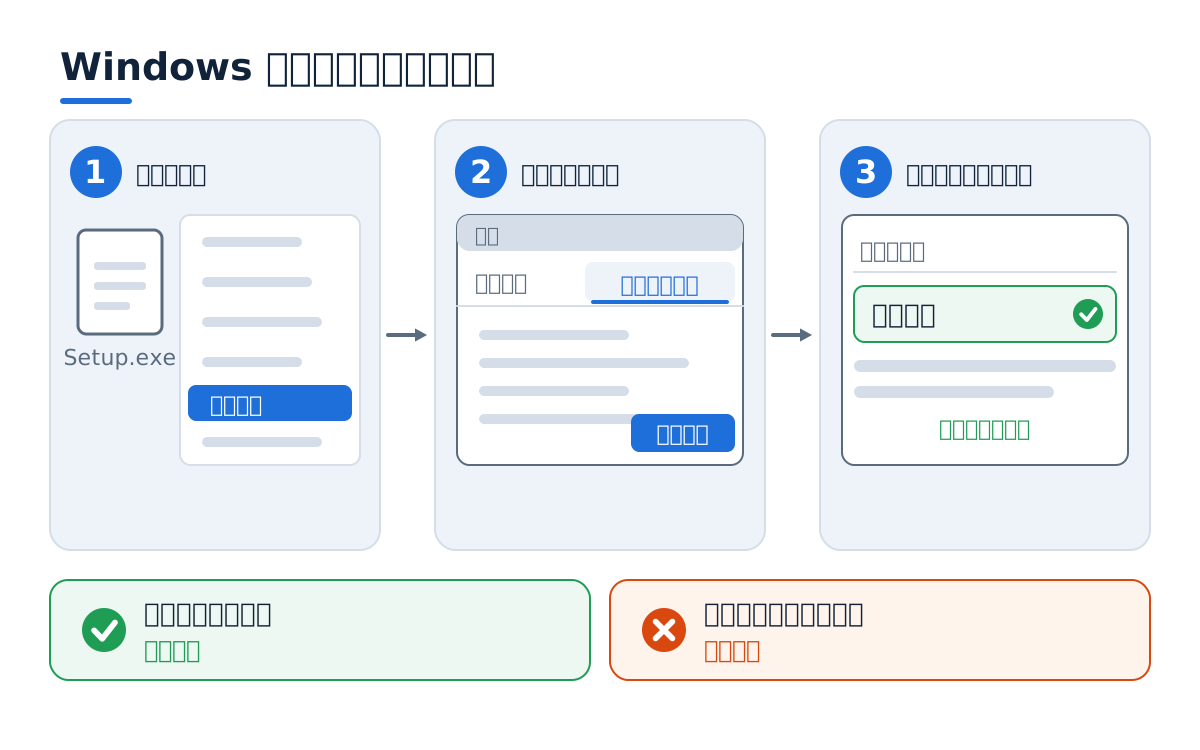
.exe或.msi)。 - 下载完成后先看数字签名:右键安装包 → 属性 → 数字签名,签名者应为该厂商名称。没有签名或签名者名称对不上,直接删掉。
- 双击安装,安装过程会请求创建网络适配器(TAP 或 WireGuard 适配器),这是正常的。
- 打开客户端,注册或登录。
- 选节点 → 连接。
详细的免费 Windows 方案见 电脑免费 VPN 推荐。
安卓
方式一:Google Play(推荐) 在 Google Play 搜索名称,认准开发者名称而不是应用图标——同名仿冒应用非常多。
方式二:官网 APK
- 在 VPN 官网找到 APK 下载链接(不是第三方 APK 站)。
- 设置 → 安全 → 允许安装未知来源应用(装完建议关回去)。
- 打开 APK 安装。
- 首次连接时安卓会弹出"是否允许该应用建立 VPN 连接"的系统确认框,这是正常流程。
⚠ 不要从第三方 APK 聚合站下载 VPN。 这是恶意软件最常见的分发方式之一。判断依据见下文"如何识别被动过手脚的安装包"。
iOS / iPadOS
只能通过 App Store 安装,没有侧载途径(企业证书方案不适合个人使用)。
大陆区 App Store 已下架绝大多数 VPN 应用,所以需要使用其它地区的 Apple ID。注意该账号的支付方式也需匹配对应地区。
详见 苹果免费 VPN 推荐。
Mac
- 官网下载
.dmg(或从 Mac App Store 安装)。 - 确认有 Apple Silicon 原生版本——通过 Rosetta 转译运行会额外损耗速度。
- 拖入应用程序文件夹,首次运行时 macOS 会要求授权安装 VPN 配置。
- 系统设置 → 隐私与安全性里确认开发者已通过验证。
Linux
多数免费 VPN 不做 Linux 客户端。Proton VPN 和 Windscribe 提供 .deb;其余通常只给 OpenVPN 配置文件。完整对比见 5 款最佳 Linux VPN。
中国大陆用户的直连选择
免费 VPN 在大陆网络里往往连不稳,而且不少 VPN 官网在大陆无法直接访问,所以下载前最好先确认服务能否在国内连上。如果你需要一款能在国内直接安装、连接的服务,可以了解 FastOrange(快橙)。它支持 iPhone/iPad、Android(可从官网下载 APK)、Windows 和 macOS(Apple Silicon),一个账号最多可同时在 5 台设备上使用。服务器分布在日本、香港、韩国、美国、新加坡、英国和德国等地区,界面支持中文和英文。苹果用户请在 App Store 搜索「Iron Turtle Accelerator」。
如何识别被动过手脚的安装包
五个可操作的检查点,从最快到最慢:
1. 域名。 仿冒站点常用相似域名(多一个连字符、换一个后缀、字母替换)。核对方法:在 Bing 搜品牌名,看官方站点,或直接从维基百科条目的外部链接进入。
2. 数字签名(Windows / Mac)。 Windows:右键 → 属性 → 数字签名,签名者必须是厂商。Mac:系统会自动校验开发者签名,弹出"无法验证开发者"就是有问题。
3. 文件大小。 与官网标注的大小差异明显(尤其是明显更大)意味着被塞进了额外模块。
4. 安卓签名一致性。 同一厂商的新旧版本 APK 签名相同。如果覆盖安装时系统提示"签名不一致",说明这两个包不是同一来源。
5. 权限清单。 一个 VPN 应用需要网络和 VPN 服务权限。它不需要读取通讯录、短信、通话记录、相册。看到这些权限请求就删掉。
如果已经装了来源不明的 VPN: 卸载 → 检查设备上是否残留 VPN 配置文件(安卓:设置 → 网络 → VPN;iOS:设置 → 通用 → VPN 与设备管理;Windows:设置 → 网络 → VPN)→ 修改在使用该 VPN 期间登录过的重要账号密码。
装完之后必做的三步验证
第 1 步: 访问 ipinfo.io —— IP 和地区是否已变。
第 2 步: 访问 dnsleaktest.com 跑扩展检测 —— DNS 是否还走本地运营商。
第 3 步: 手动断开 VPN —— 设备应该断网,如果恢复正常上网说明没有断线保护(免费档常常没有)。
三项都通过才算配置成功。只做第 1 步是最常见的误判。
常见误区
- 误区一:应用商店里能搜到就一定安全。 同名仿冒应用很多,要核对开发者名称,并回到官网确认下载入口。
- 误区二:官网打不开,就去第三方站下载。 这是最需要避免的做法,应改找官方域名或联系厂商客服。
- 误区三:装好就等于配置成功。 只有 IP、DNS 和断网三项验证都通过,才能确认 VPN 真的在工作。
总结
- 只从厂商官网或官方应用商店(Google Play、App Store、Microsoft Store)下载 VPN,其余渠道一律不用。
- 安装前核对 Windows 数字签名,或安卓 APK 签名与权限清单,发现不一致就删除。
- 装好后完成 IP、DNS 和断网三项验证,只做第一步不算成功。
- 免费档的流量与节点限制以官网为准,可对照 真正免费的 VPN 推荐。
- 免费档不够用时,用付费服务的 30–45 天退款期替代,等于完整功能的免费试用,见 最佳 VPN 推荐总览。
- 风险与识别方法见 免费 VPN 安全吗?7 个真实风险。